

Połącz swoje widżety: jedna powierzchnia, jedno zdanie i przycisk Przetestuj
Wszystko, z czym można połączyć widżet, jest teraz za jednym polem wyszukiwania — inne widżety, połączenia, boty i agenci. Opisz połączenie zwykłym językiem i przepuść przez nie prawdziwe zdarzenie, żeby sprawdzić, który koniec nie działa.
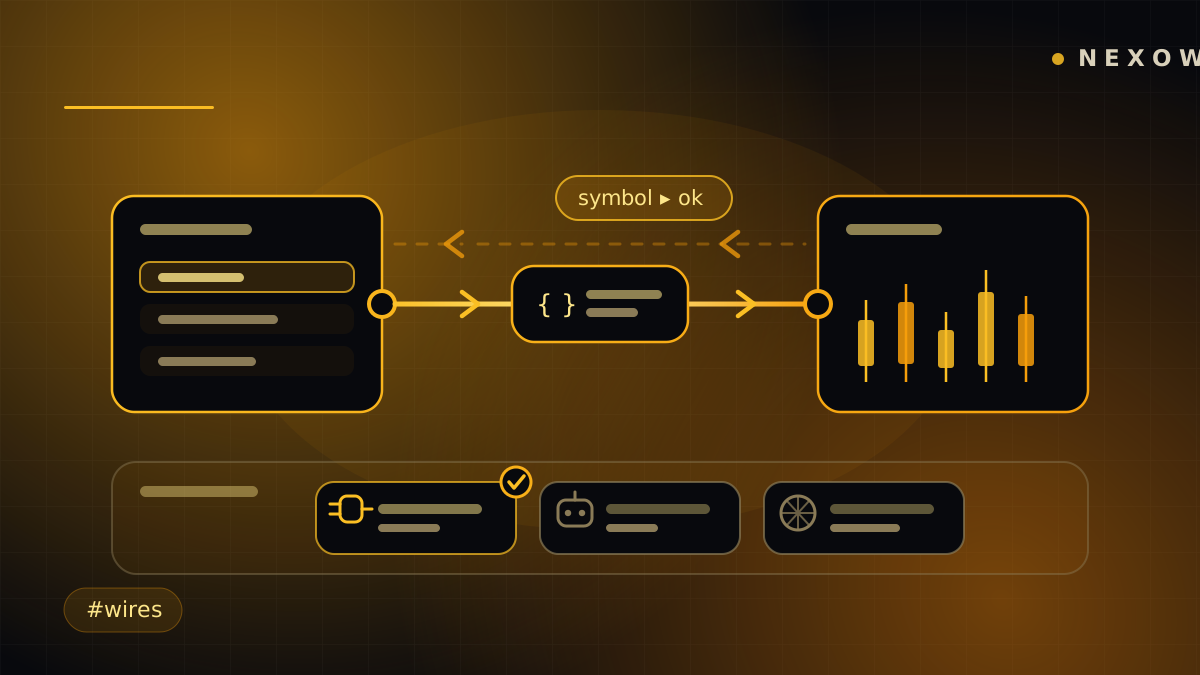
Link przenosi zdarzenia między dwoma widżetami: zmień symbol w jednym, a drugi zareaguje. Włącz tryb dwukierunkowy, a pozostaną zsynchronizowane w obie strony. To różnica między ekranem pełnym osobnych kafelków a ekranem, który zachowuje się jak jeden instrument.
Sam pomysł był dobry. Znalezienie go już nie, podobnie jak ustalenie, czy działa. W tym wydaniu naprawiamy jedno i drugie.
Jedna powierzchnia, a „Wszystko” naprawdę znaczy wszystko
Selektor był wcześniej podzielony na dwie podzakładki — Widżety i Źródła — co oznaczało, że połowa twoich zasobów zawsze była schowana za przełącznikiem, o którym trzeba było wiedzieć. Widżet sam na swoim ekranie pokazywał pustą siatkę, bez żadnej wskazówki, że boty, agenci i połączenia w ogóle istnieją.
Teraz jest jedno pole wyszukiwania i jeden rząd filtrów rodzajów nad wszystkim: inne widżety na tym ekranie, w tym workspace’ie lub gdzie indziej; twoje połączenia danych; twoje boty; twoi agenci. Wszystko pokazuje to wszystko.
Zmieniła się też kolejność. Moje połączenia znajdują się teraz nad powierzchnią przeglądania. Wcześniej były pod siatką selektora, która potrafi liczyć dziesiątki kafelków, więc jedyna lista, do której wracasz, żeby nią zarządzać — wyłączyć to, usunąć tamto — była tym, do czego trzeba było przewijać przez wszystko inne, a selektor, potrzebny tylko przy dodawaniu czegoś nowego, witał cię za każdym razem.
Drobna poprawka uczciwości w tym samym miejscu: pusty stan czeka teraz, aż magazyny botów i agentów odpowiedzą, zanim ogłosi, że nie ma nic do połączenia, pokazując w międzyczasie Szukam…, a każdy filtr ma własny licznik. Pusta siatka, która oznacza „wciąż się ładuje”, to kłamstwo, które interfejs dotąd rutynowo powtarzał.
Dwa mechanizmy, jedno pytanie
Za tym jednym selektorem kryją się dwie naprawdę różne rzeczy:
- Inny widżet → wygenerowany przez AI link klejący. Prawdziwy kod, z własną historią wersji, działający we własnym ukrytym środowisku uruchomieniowym, mapujący to, co emituje A, na to, czego oczekuje B.
- Połączenie, bot lub agent → lekki załącznik, czyli zapis tego, czego przebudowa nauczyła własny kod tego widżetu. Przygotowywany etapami, a nie automatycznie, więc przejrzenie pięciu źródeł pod rząd kosztuje jedną przebudowę, a nie pięć.
Wiedza, którego z nich chcesz, zanim jeszcze potrafisz powiedzieć, co ma się właściwie wydarzyć, to złe pierwsze pytanie. Dlatego zakładka Linki otwiera się teraz edytorem: opisz połączenie.
„Synchronizuj symbol w obie strony z wykresem.” „Gdy kliknę tu wiersz, przefiltruj drugi widżet.” „Pokazuj w tym widżecie sygnały mojego bota alertów cenowych.”
Planer czyta te same zasoby, które pokazuje selektor, i ustala zarówno mechanizm, jak i drugą stronę — „bot cenowy” staje się identyfikatorem. On tylko ustala; nigdy nie generuje. Kosztowny strumieniowy codegen nadal działa tam, gdzie zawsze, z własnym przyciskiem Stop i własną historią wersji.
Jeśli wolisz wskazywać rzeczy samodzielnie, selektor wciąż to umożliwia — a teraz oznacza to, z czym już jesteś połączony, więc drugi wybór pokazuje się jako „już połączone”, zamiast po cichu powtarzać pierwszy. Ponowny wybór aktualizuje istniejące połączenie, zamiast dodawać zduplikowany wiersz, a plakietka mówi o tym zanim zapłacisz za przebudowę.
„Przetestuj”: który koniec naprawdę nie działa?
Do tego wydania link był tylko do zapisu. Opisywałeś go, płaciłeś za codegen, a potem wychodziłeś z edytora i szturchałeś prawdziwe widżety, żeby sprawdzić, czy cokolwiek się stało. Gdy nic się nie działo, nie było sposobu, żeby ustalić, która część jest błędna — widżet, który nie emituje, link, który nie mapuje, czy drugi widżet, który nie słucha.
Edytor ma teraz pasek Przetestuj. Wybierz temat i wartość, wskaż, który
koniec udaje emisję (dostępne tylko przy linku dwukierunkowym, bo link
jednokierunkowy zawsze zgłaszałby brak czegokolwiek z drugiej strony), i
wyślij. Zdarzenie trafia do prawdziwego środowiska uruchomieniowego linku i
uruchamia wygenerowane connect(ctx) — nie jego symulację — a werdykt
rozróżnia każdy sposób, w jaki wynik może okazać się pusty:
- Ten link nie działa. Włącz go — albo nie ma jeszcze kodu.
- Uruchomił się, ale nie przekazał niczego dla tego tematu. Mapowanie jest błędne; szczegóły są w zakładce Logi.
- Przekazano „symbol” do Chart. Działa.
- Przekazano, ale tego widżetu nie ma na ekranie, żeby to odebrał. To nie błąd — drugi koniec jest na innym ekranie.
Testowanie odbywa się na liście, zamiast przerzucać cię gdzie indziej, a rejestrator jest uzbrojony tylko wtedy, gdy pasek jest na ekranie, więc link przekazujący strumień ticków nigdy nie płaci za instrumentację.
Te ciche
Linki dwukierunkowe odbijałyby echo w nieskończoność bez pomocy, więc dostarczona wartość jest zapamiętywana, a identyczne odbicie zwrotne jest raz odrzucane — kanoniczna pętla lustrzana A↔B zostaje przerwana, a naprawdę nowa wartość nadal przechodzi. Linki i załączniki replikują się między twoimi kartami i urządzeniami, zamiast żyć w jednym z nich, więc usunięcie któregoś gdzie indziej pokazuje teraz w edytorze stan usunięte, zamiast pozwalać ci zapisywać w próżnię. A gdy przebudowa się nie powiedzie, mówi o tym i wskazuje zakładkę Builder, zamiast zostawiać spinner tam, gdzie powinna być odpowiedź.
W drodze jest jeszcze jedna zmiana: aplikacja zmienia nazewnictwo wokół słowa, którego ludzie już do tego używają. Link staje się wire, a Moje połączenia zostają dokładnie tam, gdzie są.
Uruchom Nexow, otwórz zakładkę Linki dowolnego widżetu i opisz, co ma się stać, gdy coś klikniesz. A potem przetestuj to, zanim wyjdziesz.
Zbuduj swój pierwszy widżet w ciągu minuty
Otwórz podgląd, opisz jedną przydatną rzecz i umieść ją na kanwie.