

Anatomie d'un cockpit de trading : un écran, huit widgets, et ce qui alimente chacun
Un bureau de référence démonté tuile par tuile — ce qu'est chaque widget, quelle connexion l'alimente, quels fils les relient, et ce qui continue de tourner une fois l'onglet fermé. Moins une note de version qu'une carte.
La plupart de ce que nous publions ici est une note de version : quelque chose a été livré, voici ce que ça fait. Ce billet est d’‘un autre ordre. Rien ci-dessous n’‘est nouveau. C’‘est un écran fini, démonté, pour que vous voyiez comment les pièces que nous livrons séparément s’’assemblent réellement.
Le bureau est un cockpit crypto — huit widgets sur un écran, construits à partir de données de marché publiques, sans clé nulle part. Rien n’‘y est spécial. C’’est le point : chaque partie est quelque chose que vous pouvez reconstruire en la décrivant.
L’’écran
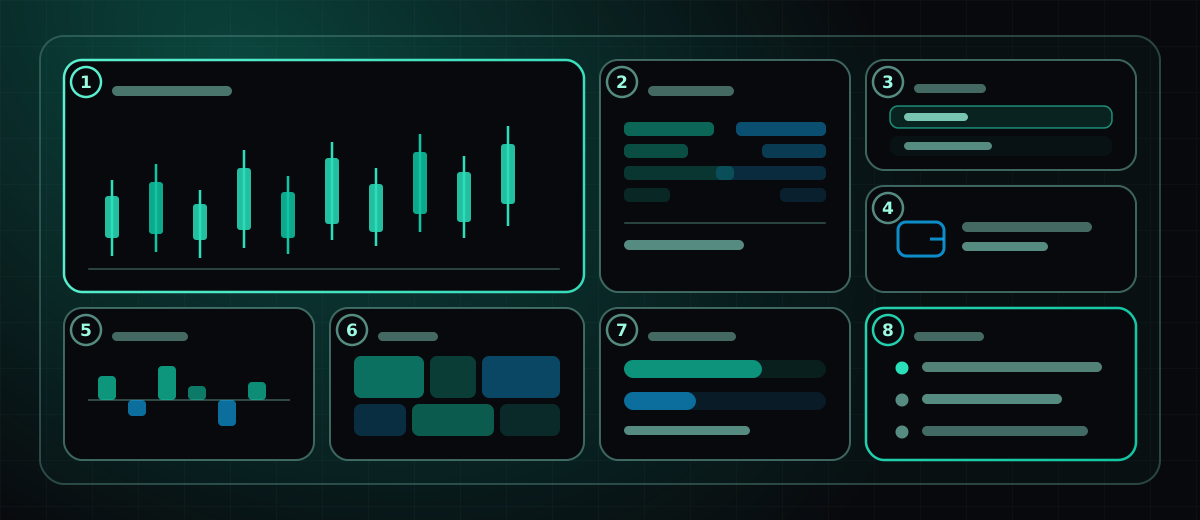
- Chandeliers. La tuile d’‘ancrage. Un symbole, un intervalle, une dernière bougie en direct. Tout le reste sur l’‘écran l’’alimente ou le suit.
- Profondeur du carnet d’‘ordres. Bids et asks en barres empilées, pour qu’‘un carnet fin soit visible plutôt qu’’inféré.
- Watchlist. Une poignée de symboles, l’‘un sélectionné. Cette tuile est le volant de l’’écran — plus bas.
- Soldes de wallet. Une adresse publique, en lecture seule, via une connexion wallet. Pas de signature, pas de clés, rien à approuver.
- Taux de funding. Funding perp sur les dernières fenêtres, positif et négatif de part et d’‘autre d’’une ligne zéro.
- Heatmap. Le même univers que la watchlist, dimensionné et ombré, pour un coup d’‘œil plutôt qu’’une lecture.
- Marchés de prédiction. Ce que la foule price, à côté de ce que price le carnet d’‘ordres. L’‘intéressant, c’’est quand les deux divergent.
- Boîte d’‘alertes. Vide la majeure partie de la journée. Remplie par un bot qui continue de travailler avec l’’onglet fermé.
Un écran est une disposition de widgets. Un workspace en contient plusieurs. Le canvas est libre — vous placez les choses où vous voulez, et les groupes peuvent empiler des tuiles en mosaïques ou onglets — mais c’’est un canvas avec des bords, pas un plan infini où se perdre.
Suivre une tuile jusqu’’au bout
Chaque tuile de cet écran a les mêmes quatre couches en dessous. Prenez la watchlist :
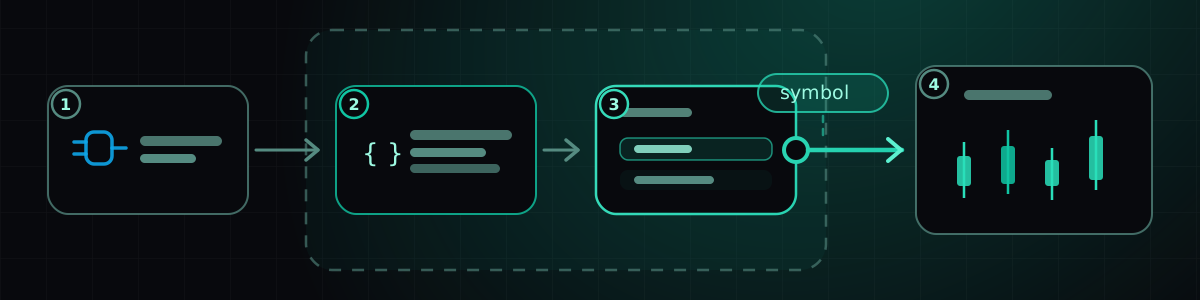
- Une connexion. L’‘un des 90 connecteurs live — ici, des données de marché publiques, qui ne demandent aucune credential. Les connexions sont de l’‘inventaire, pas de la configuration : vous en attachez une à un widget et le widget est reconstruit en sachant l’’utiliser.
- Du code généré. Vous avez décrit une watchlist ; un build en a écrit une. Elle a un historique de versions, et vous pouvez lire chaque tour de la conversation qui l’’a produite.
- Le widget en cours d’‘exécution. Il s’‘exécute en sandbox. Un widget qui dérape ruine sa propre tuile et rien d’‘autre sur l’‘écran — c’‘est la seule raison pour laquelle il est raisonnable d’‘exécuter du logiciel que vous n’’avez pas lu.
- Un fil sortant. La tuile émet quand vous cliquez sur une ligne. Seule, ça ne va nulle part. Ce qui en fait un cockpit plutôt que huit tuiles séparées, c’’est la suite.
Ce qui tient le tout, ce sont les fils, pas le code
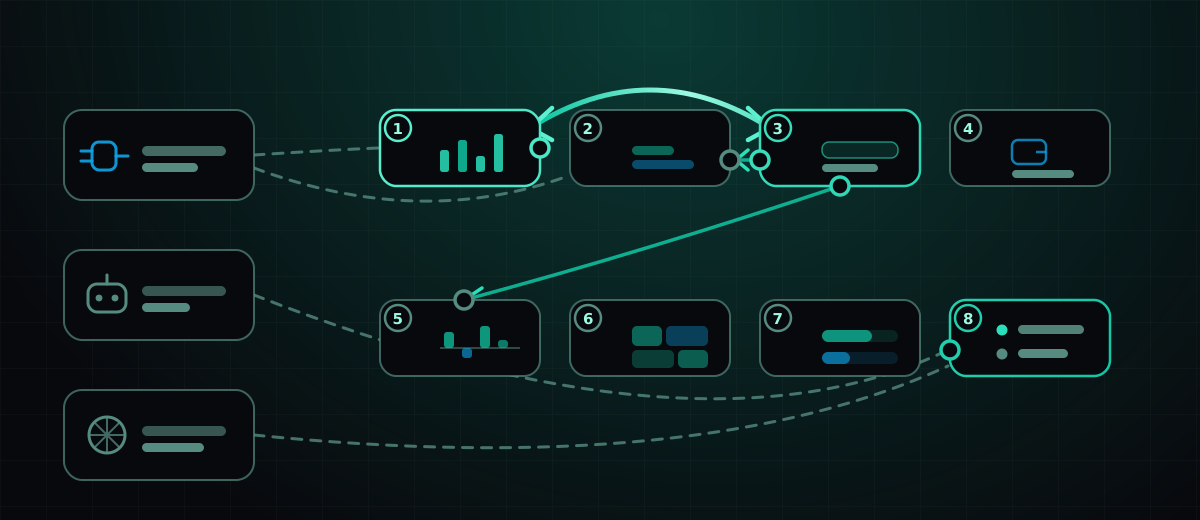
Deux mécanismes se cachent derrière le seul mot fil, et la distinction apparaît sur le diagramme en plein versus pointillé :
- Widget à widget est un glue link — du vrai code généré, avec son propre historique de versions, tournant dans son propre runtime caché, mappant ce qu’‘une tuile émet vers ce que l’‘autre attend. L’‘arc entre la watchlist et le graphique est bidirectionnel : changez le symbole dans l’‘un ou l’’autre et les deux suivent. Les fils bidirectionnels feraient écho indéfiniment sans aide, donc une valeur livrée est mémorisée et le rebond identique est ignoré une fois.
- Widget vers connexion, bot ou agent est un attachment — un enregistrement de ce qu’‘un rebuild a appris au propre code du widget à faire. Ce sont les lignes pointillées. Échelonné plutôt qu’‘automatique, pour que parcourir cinq sources d’’affilée coûte un rebuild au lieu de cinq.
Sur cet écran le câblage est délibérément fin : la watchlist pilote le graphique dans les deux sens, et le carnet d’’ordres et la tuile funding dans un seul. Trois fils. Ajouter un quatrième pour la heatmap tentait et était faux — une tuile qui change quand vous ne la regardiez pas est une tuile en laquelle vous cessez de faire confiance.
L’‘éditeur de fils a une barre Tester exactement pour ça. Choisissez un topic et une valeur, choisissez quelle extrémité simule l’‘émission, et envoyez un événement réel dans le vrai runtime. Le verdict distingue ce fil ne tourne pas de il a tourné mais n’‘a rien transmis pour ce topic de transmis, mais ce widget n’‘est pas à l’’écran pour recevoir. Avant que ça existe, un fil cassé et un fil pointant vers un autre écran semblaient identiques : rien ne se passait.
Ce qui continue quand l’’onglet est fermé
La tuile 8 est la seule qui n’‘est pas vraiment un widget au sens habituel. C’’est une boîte de réception, et ce qui la remplit est un bot.
Les bots sont délibérément peu glamour — un catalogue fixe de processeurs (seuil, changement, croisement, RSI, pic de volume, digest, nouveau trade, activité wallet, solde wallet) sur exactement trois types de choses : bougies de marché, compte broker, adresse wallet publique. Pas de modèle dans la boucle, c’‘est précisément pourquoi vous pouvez en laisser un tourner un mois. Quand l’‘un se déclenche, il se répartit vers quatre endroits à la fois : la boîte d’’alertes, le bus de widgets (pour que la tuile 8 se mette à jour en direct), un webhook, et une base de données connectée.
Les agents sont l’‘autre moitié, et la forme opposée : généralistes, avec des grants par outil pour recherche web, social, données de marché, bases de données, mémoire et plus, sur un trigger manuel ou de 15 minutes à quotidien. Un agent, c’‘est ce que vous prenez quand la question est « résume ce qui s’’est passé cette nuit » plutôt que « dis-moi quand ça croise ça ». Les deux alimentent la tuile 8 ; un seul est bon marché à laisser sans surveillance.
Ce que cet écran ne fait délibérément pas
Il ne trade pas. Rien ici ne passe d’‘ordre — c’‘est un grant séparé, sur un connecteur séparé, et le mettre sur le même écran qu’‘une heatmap que vous jetez un œil, c’’est comme arrivent les accidents.
Il ne détient pas de clé. Chaque source est publique : bougies, profondeur, funding, marchés de prédiction, une adresse en lecture seule. Un bureau que vous pouvez remettre à quelqu’‘un d’‘autre sans rien révoquer ensuite vaut plus qu’’un bureau avec deux tuiles en plus.
Et il n’‘est pas fini, parce que ce n’‘est pas un état qu’‘un écran atteint. La version honnête de ce teardown, c’’est que la disposition ci-dessus est la quatrième ; les trois premières avaient plus de tuiles et disaient moins.
Lancez Nexow et décrivez la première tuile. Les sept autres sont plus faciles.
Construisez votre premier widget dans la prochaine minute
La preview est en ligne. Décrivez une chose utile et placez-la sur votre canvas.